


这篇文章的内容非常小白,但是很多人都会需要,这篇文章把涉及到的资源、链接、问题都罗列清楚了。
其实“谷歌浏览器+插件”这个组合,可以解决很多问题,但是的确会有人不会,阁主觉得还是发一篇这种教程比较好。
测试平台:WIN 10+谷歌浏览器版本(80.0.3987.132,64位)。
一、安装谷歌浏览器
先说一下浏览器,目前市场上的浏览器很多都是基于chrome优化而成,所以不同的浏览器插件的安装也都差不多。
阁主也有用过360系的各种浏览器、QQ浏览器、2345浏览器这类的,但是最后还是选择了谷歌浏览器,毕竟用起来很顺手。现在很多人也在用Microsoft Edge,体验也很不错。
- 下载与安装
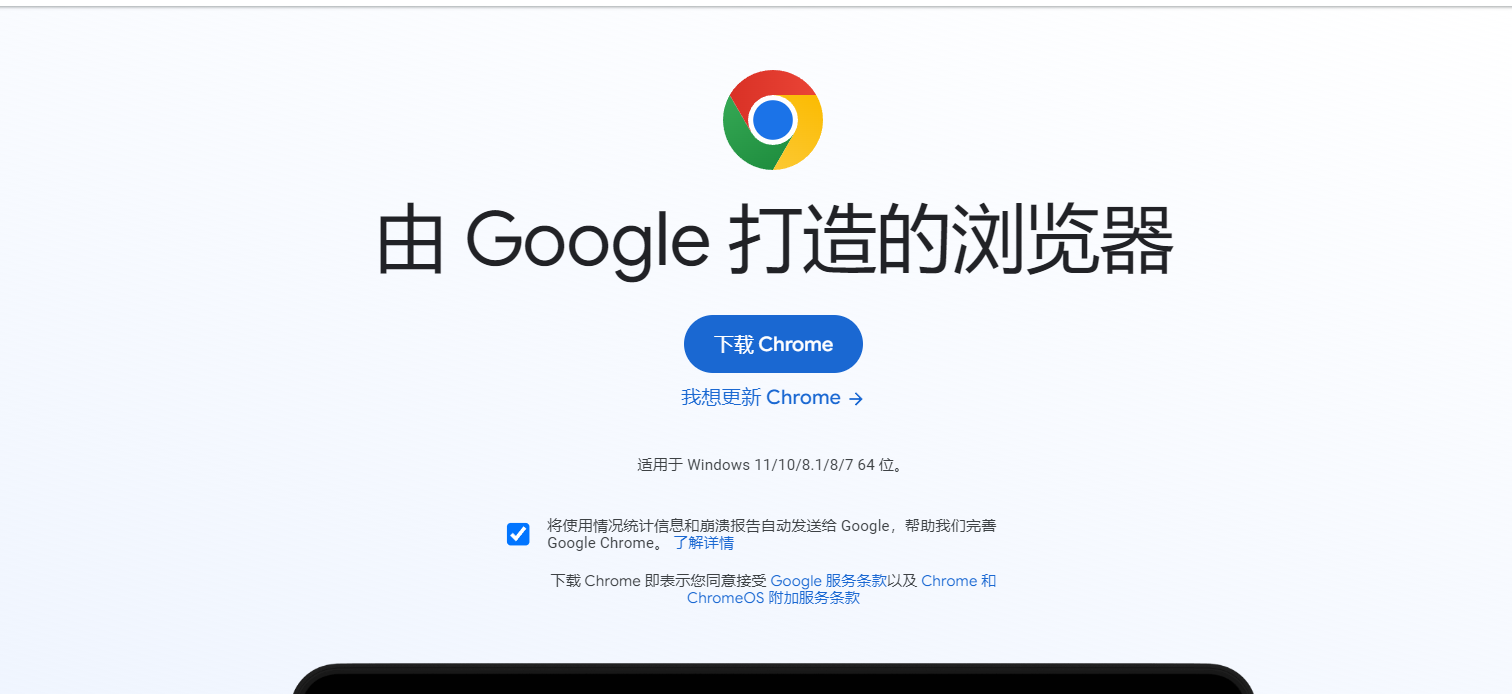
阁主建议大家安装的时候可以通过现有浏览器去官网下载。
网址如下:
谷歌浏览器下载网址www.google.cn/chrome/
![图片[1]-谷歌浏览器插件安装教程-知云阁资源站](https://pic3.zhimg.com/80/v2-b12bbc1a97e1513dc00ee57f3cf8c12e_720w.webp)
如果电脑上已经安装了一些应用商店,也可以直接进入搜索下载即可,不过要根据自己电脑的配置(32位、64位)和自己需要进行选择哦~
![图片[2]-谷歌浏览器插件安装教程-知云阁资源站](https://pic1.zhimg.com/80/v2-fda77e16b9e6e8fcef13b8a9e666ce48_720w.webp)
当然,安装路径要选好哦~内存不够的尽量安装在非系统盘里面!
二、插件下载
插件的来源其实有很多,大概有三种来源阁主会逐一分类和解释。
- 来源一:谷歌商店
下方就是网站地址,大家可以进入查看,内容算是非常全面的,各种工具一应俱全,当然上这个网站可能还需要科学上网才行,正常点的话进不去,之后阁主会做个示例。
网址如下:
谷歌插件商店chrome.google.com/webstore/category/extensions?hl=zh-CN
![图片[3]-谷歌浏览器插件安装教程-知云阁资源站](https://pic2.zhimg.com/80/v2-82416d60553f2a88b674ddb6b2005ee1_720w.webp)
- 来源二:第三方网站
由于谷歌商店进入的难度较大,用起来非常不方便,因此国内也出现了很多优质的插件网站。阁主罗列一下,放在下面。
有一点需要说明的是,大部分网站都需要关注它们的公众号获得动态验证码才行,因此大家挑几个自己觉得不错就OK了~
Chrome插件网
特点:内容丰富、无广告
![图片[4]-谷歌浏览器插件安装教程-知云阁资源站](https://pic3.zhimg.com/80/v2-af878bd0a0c358479d2721a5bc9abfce_720w.webp)
极简插件
特点:界面简洁、无广告,同时收录的插件质量都非常高,也很好用。
![图片[5]-谷歌浏览器插件安装教程-知云阁资源站](https://pic1.zhimg.com/80/v2-4af2b9aaeebb97eb2a3a7cee7673065c_720w.webp)
Crx4chrome
地址:https://www.crx4chrome.com/
特点:内容丰富、无广告
![图片[6]-谷歌浏览器插件安装教程-知云阁资源站](https://pic2.zhimg.com/80/v2-c9fa53d3cb0d582c1553e1cabc14fc4d_720w.webp)
插件网
特点:简洁、丰富、无广告
![图片[7]-谷歌浏览器插件安装教程-知云阁资源站](https://pic2.zhimg.com/80/v2-cfabc3bb12ca665d27a0ef368d6e4899_720w.webp)
- 来源三:ID下载
Google Chrome扩展类似一个小程序,可以通过安装来添加或更改浏览器的功能。当一个扩展被Google创建并签名时,它将被赋予一个与该扩展相关联的唯一ID,就像我们的身份证一样。
首先,插件的ID怎么看?
1、在浏览器地址输入栏输入:
chrome://extensions/,即可进入浏览器的扩展程序中心。
2、点击右上角的三个点→更多工具→扩展程序即可。
![图片[8]-谷歌浏览器插件安装教程-知云阁资源站](https://pic3.zhimg.com/80/v2-a5067da554ec10a266eee317cf375872_720w.webp)
OK,进入之后,开启开发者模式,就可以在每个插件部分看到ID号码。
![图片[9]-谷歌浏览器插件安装教程-知云阁资源站](https://pic2.zhimg.com/80/v2-0d7adf8d69aaf1f8614cb332b2f7a3b1_720w.webp)
有了ID号之后,在浏览器中打开下方网址。
Chrome Web Store CRX Downloaderqixing123.com/webstore/test/
Crx离线安装包下载yurl.sinaapp.com/crx.php
Chrome插件离线下载coderschool.cn/crx/dowcrx.html
网站打开后,大概是下图这个样子,将我们的ID号输入生成、并下载即可。
![图片[10]-谷歌浏览器插件安装教程-知云阁资源站](https://pic2.zhimg.com/80/v2-8e50d7c33707de59eaae5d047c62d75d_720w.webp)
不过这种情况不常用,只是我们在某些地方知道了ID号,但是没找到的话,可以用这种方法下载,操作比较方便。
三、插件安装
插件的安装方式也比较多,大概也是三类,阁主分为官方安装、拖放安装和安装(加载)已解压程序。
1、官方安装
这种方式最为简单,几次点击就可以安装成功。
首先,找到我们喜欢的插件之后,然后进入插件页面,依次点击“添加至chrome”→“添加扩展程序”即可。
![图片[11]-谷歌浏览器插件安装教程-知云阁资源站](https://pic3.zhimg.com/80/v2-c7809593b4abae23983d9f5322c388a2_720w.webp)
![图片[12]-谷歌浏览器插件安装教程-知云阁资源站](https://pic4.zhimg.com/80/v2-c5adbce856754053b8cba15b1bbd5d23_720w.webp)
![图片[13]-谷歌浏览器插件安装教程-知云阁资源站](https://pic2.zhimg.com/80/v2-eb421668297cbb8b02481c1d07c93dad_720w.webp)
2、导入安装
我们从第三方插件网站下载好插件或者说扩展程序后,需要先打开文件所在文件夹,找到该文件。一般情况下,文件格式为“.crx”,也有可能为“.zip”,格式一般是这两种。
拖放安装
这种情况操作简单一些
1、先打开浏览器的扩展程序中心,然后开启开发者模式。
2、找到下载好的插件的位置。
3、将该插件文件拖放到扩展程序中心。
![图片[14]-谷歌浏览器插件安装教程-知云阁资源站](https://pic2.zhimg.com/80/v2-1802f8f7a8d429c0839aa92540c49c71_720w.webp)
在拖动至浏览器中时,会出现下图所示,松开鼠标左键施放即可。
![图片[15]-谷歌浏览器插件安装教程-知云阁资源站](https://pic1.zhimg.com/80/v2-53696950a24e4116339856621796afb4_720w.webp)
施放之后,浏览器上方会出现这样一个提示框,点击“添加扩展程序”即可,操作至此完成,有些插件安装完成后会自动打开官网或者插件的使用方式,这一部分随大家喜欢,也可以不用理会,关掉即可。
![图片[16]-谷歌浏览器插件安装教程-知云阁资源站](https://pic4.zhimg.com/80/v2-56033d97a5a17ff3eba0eccdd0f9dc0b_720w.webp)
插件安装完成,会在最上方出现插件的图标,点击即可使用。
![图片[17]-谷歌浏览器插件安装教程-知云阁资源站](https://pic1.zhimg.com/80/v2-068b5131b94e801d8f88d7909dcd5110_720w.webp)
安装已解压程序
这种方式是在我们下载插件文件以后发现是压缩包模式的时候,可以先解压,解压后是一个文件夹,步骤如下:
1、进入扩展程序中心,开启开发者模式,点击“加载已解压的扩展程序”。
2、选择文件夹所在位置,确定即可。
![图片[18]-谷歌浏览器插件安装教程-知云阁资源站](https://pic1.zhimg.com/80/v2-4e22754e3890ca9e1f5e7f6de9c528ec_720w.webp)
OK!结束!









- 最新
- 最热
只看作者