


本站部分资源打包为压缩包以方便分享,涉及较多解压密码,如果你下载的资源需要解压密码,请点击
解压密码
查看
适用系统:
Office Tool Plus 支持 Windows10以上
Office Tool Plus V9 支持 Windows 7 SP1 或更高版本
安装使用
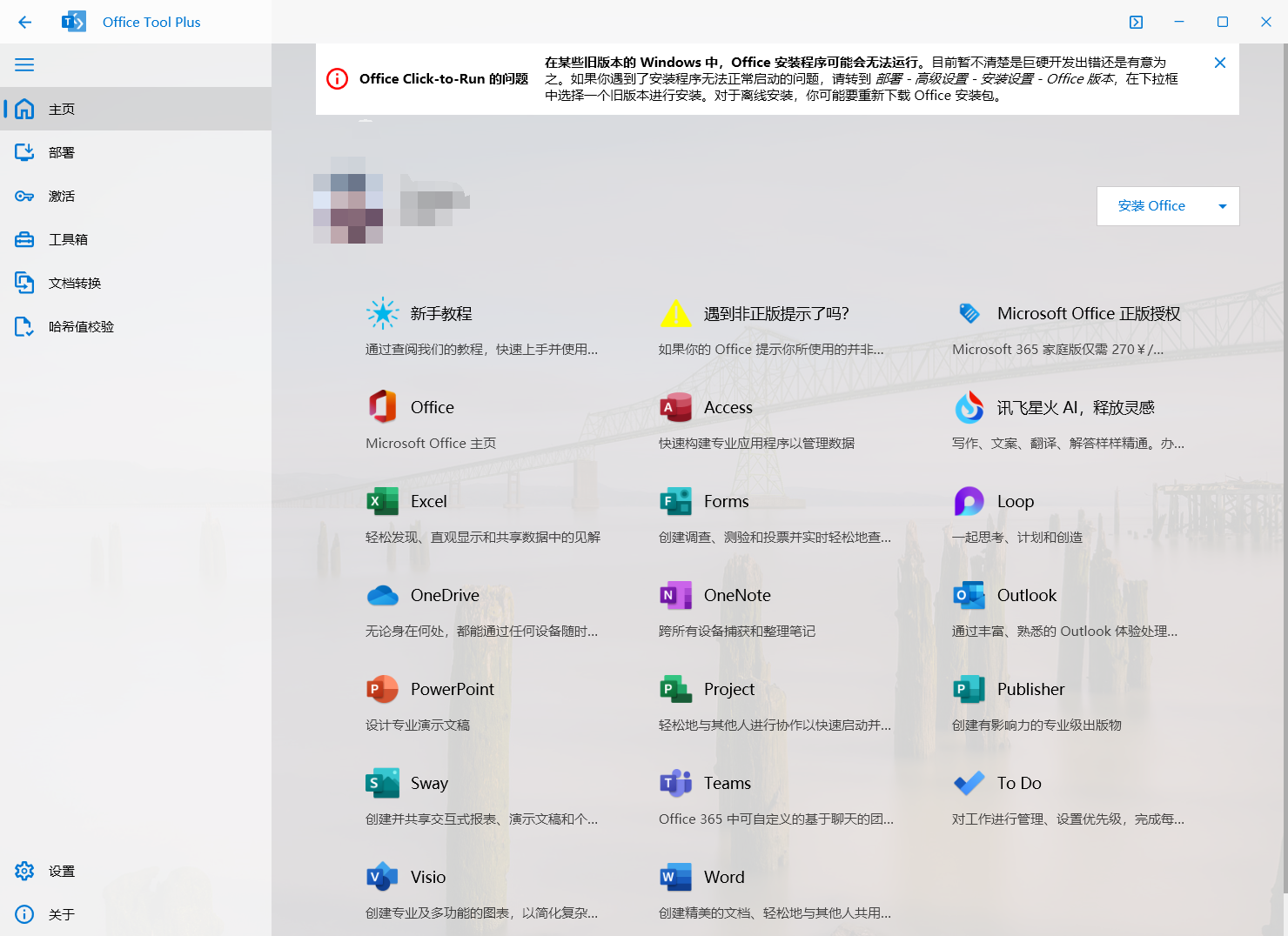
按照上方提示,根据自己的系统选择相应的压缩包,打开其中的“Office Tool Plus.exe”文件即可,首页如下:
![图片[1]-Office 安装+激活教程(Office Tool Plus)-知云阁资源站](https://zhiyunge.xyz/wp-content/uploads/2023/10/image-29-1024x744.png)
前期准备工作
- 卸载 WPS Office,两者共存容易出问题(没有问题当我没说)。
- 卸载旧版本 Office,按照标准流程操作。请勿直接强制移除,有问题再强制。
- 清除旧版本激活信息,看下面的截图来学习。
- 清除 Office 设置,⌈工具箱⌋ – ⌈重置 Office 设置为默认设置⌋,可以选择所有选项进行删除。
![图片[2]-Office 安装+激活教程(Office Tool Plus)-知云阁资源站](https://zhiyunge.xyz/wp-content/uploads/2023/10/image-26-1024x744.png)
![图片[3]-Office 安装+激活教程(Office Tool Plus)-知云阁资源站](https://zhiyunge.xyz/wp-content/uploads/2023/10/image-27-1024x744.png)
手动安装
小白可以点击侧边栏“部署”,跳转到如下页面,可以默认部署模式为“安装”,按照自己系统及喜好,选择相应的版本,同样,下面的【产品】也选择自己需要的即可,最后点击最上面的“开始部署”等着就好了。
![图片[4]-Office 安装+激活教程(Office Tool Plus)-知云阁资源站](https://zhiyunge.xyz/wp-content/uploads/2023/10/image-25-1024x744.png)
自动安装
如果你什么都不懂,或者,你只是想要个能用的 Office,那么使用一键安装代码是最合适的
![图片[5]-Office 安装+激活教程(Office Tool Plus)-知云阁资源站](https://zhiyunge.xyz/wp-content/uploads/2023/10/image-28-1024x744.png)
确保自己使用的是最新版的 Office Tool Plus,按下“ Ctrl + Shift + P ”打开命令框,输入以下命令:
安装 Microsoft 365 企业应用版(Word, PowerPoint, Excel):
deploy /add O365ProPlusRetail_zh-cn /O365ProPlusRetail.exclapps Access,Bing,Groove,Lync,OneDrive,OneNote,Outlook,Publisher,Teams /channel Current /dlfirst安装 Microsoft 365 企业应用版(Word, PowerPoint, Excel)+ Visio 2016:
deploy /add O365ProPlusRetail_zh-cn|VisioProRetail_zh-cn /O365ProPlusRetail.exclapps Access,Bing,Groove,Lync,OneDrive,OneNote,Outlook,Publisher,Teams /VisioProRetail.exclapps Groove,OneDrive /channel Current /dlfirst输入命令后请按回车(Enter)以执行命令,然后耐心等待安装完成。
激活教程与使用
激活工具其实已经分享过了,本文仅作软件工具分享,所以在激活方面不再赘述,可点击下方链接跳转查看本工具对office的激活使用
[激活 Office] Office Tool Plus 入门教程
下载方式
© 版权声明
THE END













- 最新
- 最热
只看作者