


适用系统:Windows
特点
除安装教程之外,另附安装包和使用教程文档。
安装教程
1、解压阁主提供的压缩包,打开“setup.exe”文件
![图片[1]-IBM SPSS Statistics 26.0安装教程及安装包-知云阁资源站](https://zhiyunge.xyz/wp-content/uploads/2024/01/image-4.png)
2、不出意外就是下面这个界面,直接点击第一个选项“安装IBM SPSS Statistics 26”。
![图片[2]-IBM SPSS Statistics 26.0安装教程及安装包-知云阁资源站](https://zhiyunge.xyz/wp-content/uploads/2024/01/image-3.png)
3、然后就是依次点击“下一步”,需要同意协议的就点击“接受”。
![图片[3]-IBM SPSS Statistics 26.0安装教程及安装包-知云阁资源站](https://zhiyunge.xyz/wp-content/uploads/2024/01/image-5.png)
![图片[4]-IBM SPSS Statistics 26.0安装教程及安装包-知云阁资源站](https://zhiyunge.xyz/wp-content/uploads/2024/01/image-6.png)
![图片[5]-IBM SPSS Statistics 26.0安装教程及安装包-知云阁资源站](https://zhiyunge.xyz/wp-content/uploads/2024/01/image-7.png)
![图片[6]-IBM SPSS Statistics 26.0安装教程及安装包-知云阁资源站](https://zhiyunge.xyz/wp-content/uploads/2024/01/image-8.png)
![图片[7]-IBM SPSS Statistics 26.0安装教程及安装包-知云阁资源站](https://zhiyunge.xyz/wp-content/uploads/2024/01/image-9.png)
4、安装位置这一步记得换个非系统盘,如果你的足够大也可以直接装在默认盘里面,点击“更改”后新建或者提前建一个“SPSS26”文件夹
![图片[8]-IBM SPSS Statistics 26.0安装教程及安装包-知云阁资源站](https://zhiyunge.xyz/wp-content/uploads/2024/01/image-10.png)
5、然后就是最后一步,点击“安装”
![图片[9]-IBM SPSS Statistics 26.0安装教程及安装包-知云阁资源站](https://zhiyunge.xyz/wp-content/uploads/2024/01/image-11.png)
等待程序安装完毕
![图片[10]-IBM SPSS Statistics 26.0安装教程及安装包-知云阁资源站](https://zhiyunge.xyz/wp-content/uploads/2024/01/image-12.png)
期间可能会出现如下黑色框,不用理会
![图片[11]-IBM SPSS Statistics 26.0安装教程及安装包-知云阁资源站](https://zhiyunge.xyz/wp-content/uploads/2024/01/image-13-1024x641.png)
6、安装完毕,如下,记得把下面那个“立即启动”取消勾选,因为下面还有激活步骤。
![图片[12]-IBM SPSS Statistics 26.0安装教程及安装包-知云阁资源站](https://zhiyunge.xyz/wp-content/uploads/2024/01/image-15.png)
开始激活教程
1、找到解锁替换文件
把解压缩的文件夹里面的“Crack”文件夹打开,看下里面只有一个文件,叫“lservrc”,说明正常没有被杀软清理掉
![图片[13]-IBM SPSS Statistics 26.0安装教程及安装包-知云阁资源站](https://zhiyunge.xyz/wp-content/uploads/2024/01/image-16.png)
2、替换文件
再打开软件的安装位置,就是安装教程里面第4步那个位置
![图片[14]-IBM SPSS Statistics 26.0安装教程及安装包-知云阁资源站](https://zhiyunge.xyz/wp-content/uploads/2024/01/image-17.png)
把“lservrc”文件复制粘贴到上面软件的安装位置,会提示是否替换,点击“替换目标中的文件”,如果提示需要管理员权限,点击继续即可。
![图片[15]-IBM SPSS Statistics 26.0安装教程及安装包-知云阁资源站](https://zhiyunge.xyz/wp-content/uploads/2024/01/image-18.png)
![图片[16]-IBM SPSS Statistics 26.0安装教程及安装包-知云阁资源站](https://zhiyunge.xyz/wp-content/uploads/2024/01/image-19.png)
3、创建桌面快捷方式
唤出“开始”界面,找到SPSS,如下,鼠标右键,一直到打开文件位置
![图片[17]-IBM SPSS Statistics 26.0安装教程及安装包-知云阁资源站](https://zhiyunge.xyz/wp-content/uploads/2024/01/image-20.png)
下面这个就是快捷方式了,直接复制到桌面就行
![图片[18]-IBM SPSS Statistics 26.0安装教程及安装包-知云阁资源站](https://zhiyunge.xyz/wp-content/uploads/2024/01/image-21.png)
打开软件
界面如下,会提示已经到期,但是不影响实际使用,点击左下角“以后不显示此对话框”然后再点击右下角“关闭”就行
![图片[19]-IBM SPSS Statistics 26.0安装教程及安装包-知云阁资源站](https://zhiyunge.xyz/wp-content/uploads/2024/01/image-22-1024x907.png)
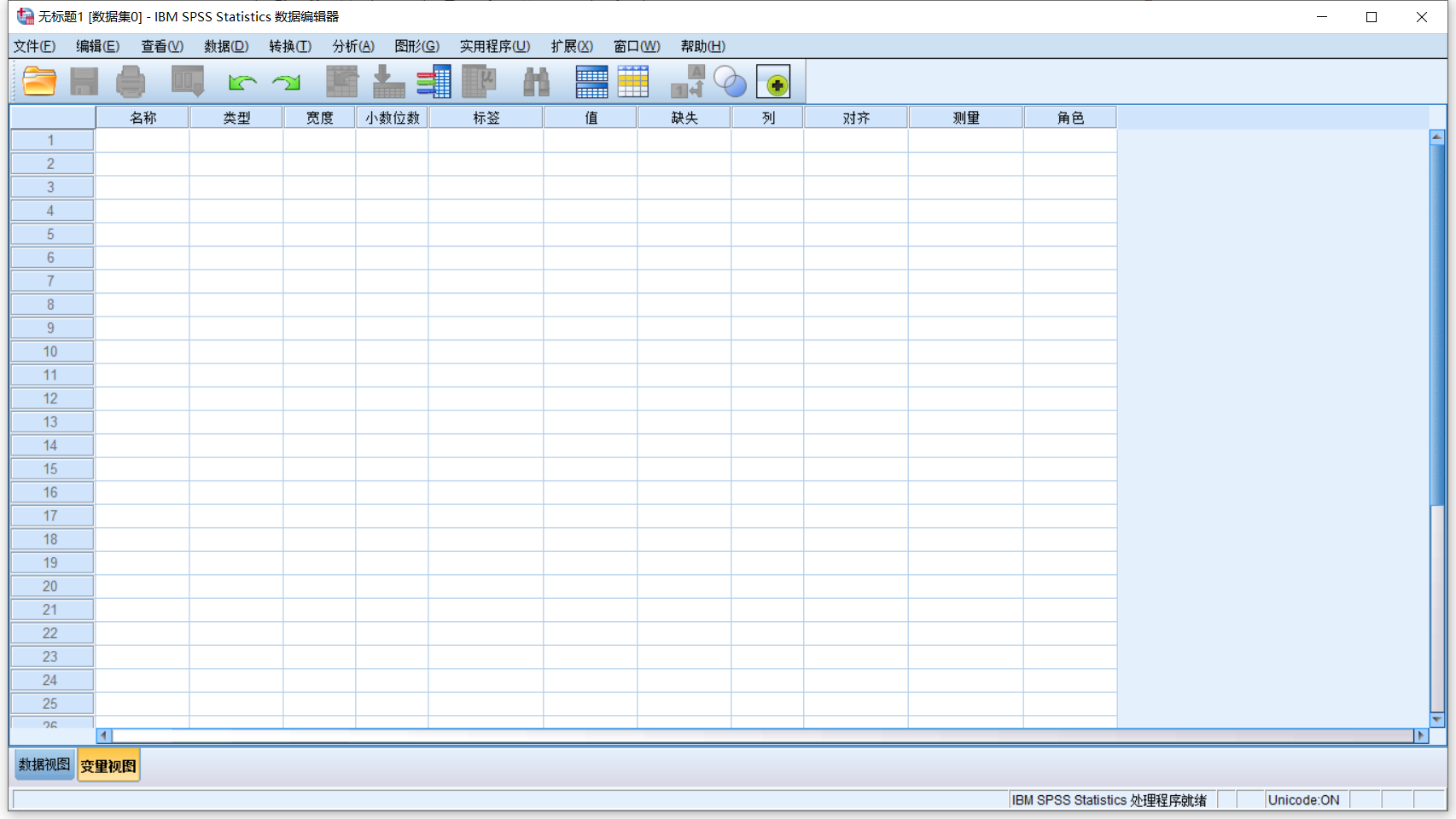
一起来看看软件的界面吧!
![图片[20]-IBM SPSS Statistics 26.0安装教程及安装包-知云阁资源站](https://zhiyunge.xyz/wp-content/uploads/2024/01/image-23-1024x576.png)
至此,软件的安装和激活就完成了!
另外也给小白附了使用教程
![图片[21]-IBM SPSS Statistics 26.0安装教程及安装包-知云阁资源站](https://zhiyunge.xyz/wp-content/uploads/2024/01/image-24.png)
软件安装包和使用教程都打包到一起了,需要的按照下方提示自取!
下载方式
迅雷云盘
https://pan.xunlei.com/s/VNoFqxY2UTvTOpT7tt7KLB3oA1?pwd=pjsr#
提取码:pjsr
其他网盘请免费注册登录后保存下载













- 最新
- 最热
只看作者