适用系统:Windows
软件介绍
这个软件其实是一个系列之一,包括ON1 Effects、ON1 Resize、ON1 NoNoise、ON1 Portrait、ON1 HDR,依次对应滤镜、调整尺寸、降噪、人像处理、HDR照片处理。
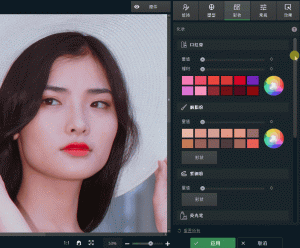
ON1 Photo RAW 提供的滤镜更多,2023版中提供了22个滤镜门类,共计200多款滤镜!相信轻松能找到你满意的图片风格
![图片[1]-ON1 Photo RAW+ON1 Effects 基本人像修图/整体滤镜/一键建立选区局部调色-知云阁资源站](https://zhiyunge.xyz/wp-content/uploads/2023/04/6470-1024x808.gif)
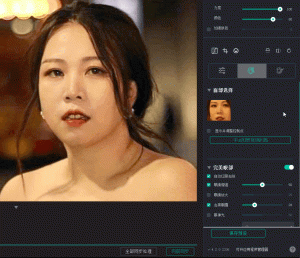
ON1 Photo RAW 也支持一键人像调节,但实际测试中整体对比 Luminar AI 发现功能相对较弱,只有调节眼睛可以精确到调整左眼、右眼算个优点
其他像是瘦脸、磨皮、消除黑眼圈、牙齿美白这些功能 Luminar AI 都有,但是呢 ON1 Photo RAW 目前不支持身材调整
![图片[2]-ON1 Photo RAW+ON1 Effects 基本人像修图/整体滤镜/一键建立选区局部调色-知云阁资源站](https://zhiyunge.xyz/wp-content/uploads/2023/04/64210.gif)
想要在 ON1 Photo RAW 里瘦身的话只能自己手动操作,不过利用「推动工具」多次定点后推动的话,整个操作也并不算难
同时呢这个缺点可能也是优点,比如有些人溜肩,那用这个功能则可以手动P一下
![图片[3]-ON1 Photo RAW+ON1 Effects 基本人像修图/整体滤镜/一键建立选区局部调色-知云阁资源站](https://zhiyunge.xyz/wp-content/uploads/2023/04/64250.gif)
而 ON1 Photo RAW 还有一个很强大的功能就是超级智能选择,鼠标指哪里选哪,人物、天空、街道、湖面…AI都会替你自动选择出来,确定要选择的部分之后点击「加」按钮即可成功建立选区
![图片[4]-ON1 Photo RAW+ON1 Effects 基本人像修图/整体滤镜/一键建立选区局部调色-知云阁资源站](https://zhiyunge.xyz/wp-content/uploads/2023/04/642130.gif)
比如演示的这张的图,显然需要对人物进行提亮,那通过上述办法建立人物选区之后就可以单独调整其曝光、对比度、阴影、色温等等
如果你没有调整经验,ON1 Photo RAW 还预设了非常多样式,除了基础的Lighten提亮、Darken变暗、Vibrance饱和、Detail细节,点击更多,还有几十款样式供你选择!
![图片[5]-ON1 Photo RAW+ON1 Effects 基本人像修图/整体滤镜/一键建立选区局部调色-知云阁资源站](https://zhiyunge.xyz/wp-content/uploads/2023/04/64232130.gif)
除了人像调整,ON1 Photo RAW 也支持一键换天,也能调整天空的各种参数细节,但相较 Luminar 除了默认天空样式更少,遇到湖面这种情况,AI 也还做不到自动处理
虽然 ON1 Photo RAW 可以在设置中手动添加镜像反射,修改设置来解决某些垂直镜像的情况,但终归没有 Luminar 那样处理的十分自然
![图片[6]-ON1 Photo RAW+ON1 Effects 基本人像修图/整体滤镜/一键建立选区局部调色-知云阁资源站](https://zhiyunge.xyz/wp-content/uploads/2023/04/6412310.gif)
除外 ON1 Photo RAW 还有污点修复笔刷、掩蔽刷、精炼刷、调整刷等处理画面细节的工具
简单来说, ON1 Photo RAW 在整体的AI处理上虽然不如 Luminar AI 优秀,但智能选区工具+内置丰富的滤镜则是它的优点
ON1其实有专门的图片滤镜软件 ON1 Effects,你也可以只考虑装 ON1 Effects 来用它给图片加滤镜
安装方法
1.安装程序以后不要启动!
2.将Crack(Patched)文件夹下的exe文件复制到程序安装目录。
3.结束,打开刚刚那个文件即可!!
下载方式
登录后下载





暂无评论内容